HubSpot 日程調整
HubSpotの予約をスマートに
リンクを貼るだけ。候補日時と自分の予定を重ねて確認できます。
共有リンクを作成
URLを貼り付けて、共有リンクに変換します。
初期値をカスタマイズ
時間・氏名・メールアドレスを指定できます。氏名やメールアドレスは共有URLに含まれます。
共有リンクがここに表示されます
meetings.hubspot.com → meetings.apo-suke.com
THE BOOKING EXPERIENCE
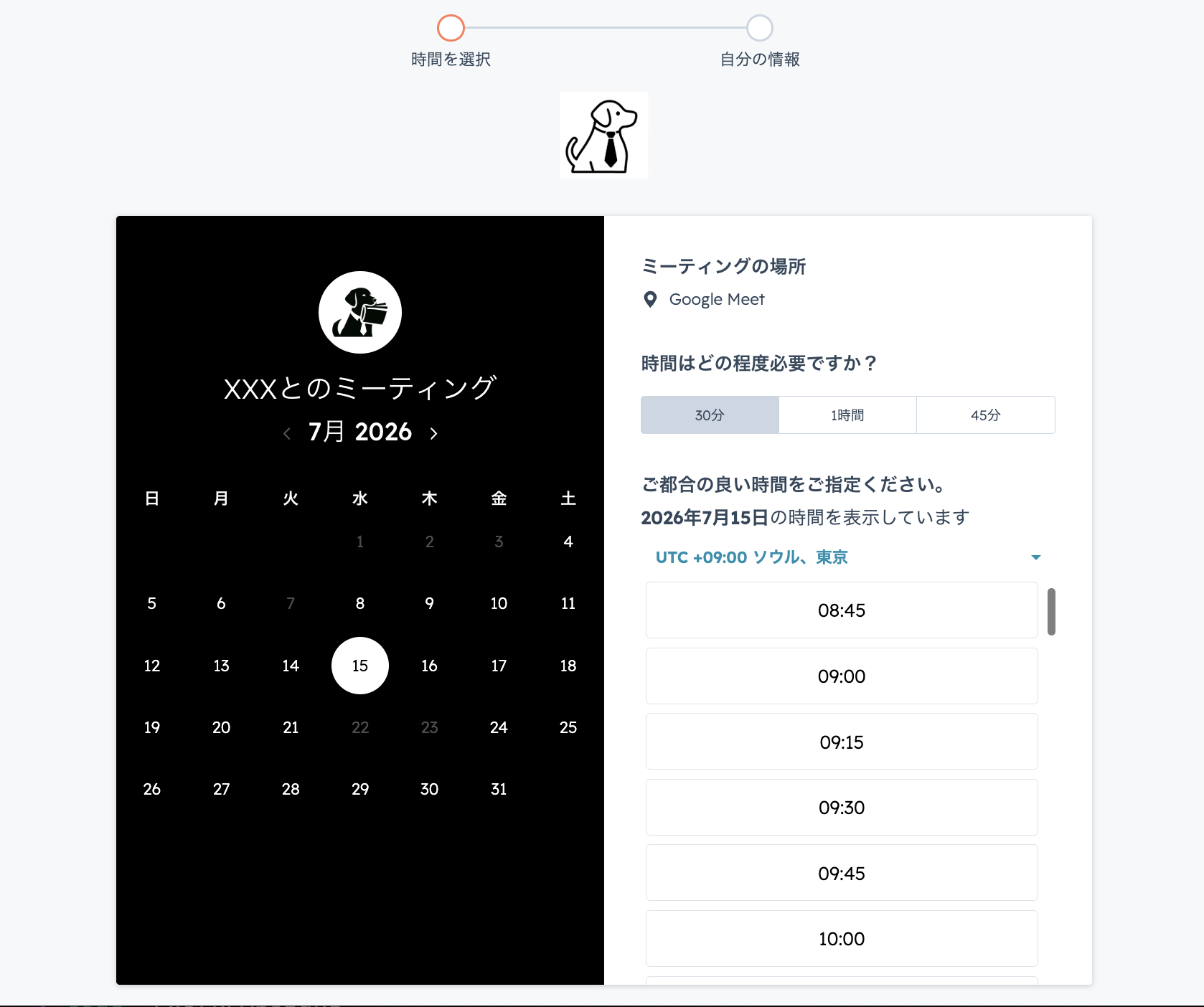
予定を見渡して、迷わず選べる。
PCは一覧と週表示。スマホは3日表示で、
相手の画面に合わせて日程を選べます。

使い方
いつものURLから、3つのステップで。
URLを貼り付け
meetings.hubspot.com/xxxx/xxxx のURLまたは slug を入力します。
顧客向けURLを発行
顧客情報の初期値を付けた予約URLをコピーして共有します。
顧客が日程を選択
共有先では予約画面だけを単独表示し、入力後に完了画面へ進みます。
FAQ
よくある質問
HubSpot Meetings の元URLは変更されますか?
元の HubSpot Meetings URLはそのまま使い、ApoSuke 側で顧客向けに見やすい共有ページを生成します。
顧客向けページに管理用の操作は表示されますか?
表示されません。作成後のURLでは、候補日時・カレンダー・予約フォームだけを単独で表示します。
Google カレンダー連携後もURLパラメーターは残りますか?
HubSpot Meetings の画面から連携した場合は、ログイン後も元のURLとクエリを引き継ぐようにしています。